
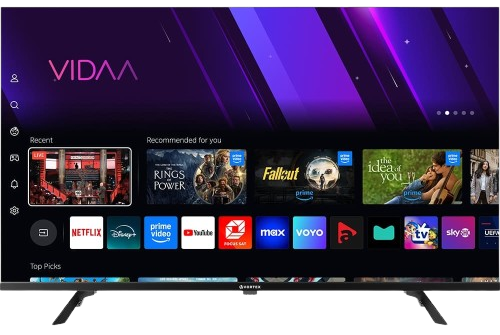
Étape 1 – Téléchargez l'application appropriée
Allez sur votre Boutique d'applications Samsung ou LG.
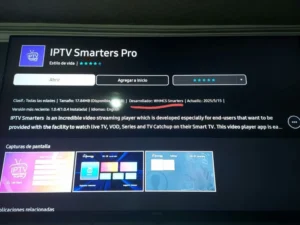
Rechercher « IPTV Smarters Pro ».

 Important: Il existe de nombreuses versions contrefaites de cette application.
Assurez-vous que Promoteur est WHMCS Smarters (voir la capture d'écran ci-dessous).
Étape 2 – Choisir une méthode de connexion
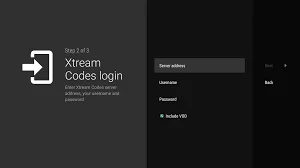
Lorsque l'application s'ouvre, sélectionnez API XTREAM Codes (recommandé).
Cela évite de saisir manuellement de longs liens m3u.
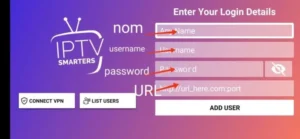
Étape 3 – Saisissez vos informations
Veuillez saisir les informations de connexion que nous vous avons envoyées par courriel :
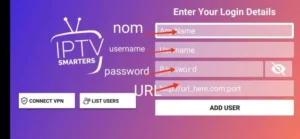
Nom de la playlist → Vous pouvez saisir n'importe quel nom, par exemple, MA TÉLÉVISION
Nom d'utilisateur
Mot de passe
URL du serveur/portail
Presse AJOUTER UN UTILISATEUR se connecter.
 Vous êtes maintenant prêt à regarder la télévision en direct, des films et des séries.
1. Ouvrez l'App Store sur votre appareil et recherchez Hot Player.

2. Dans l'application Hot Player, accédez aux paramètres ou à la section profil. Vous y trouverez votre adresse MAC affichée.
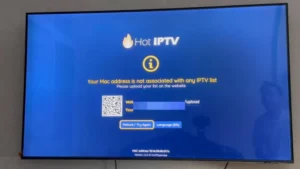
3. Maintenant, rendez-vous sur le site web : https://hotplayer.app/upload
Saisissez ensuite l'adresse Mac (identifiant de l'appareil).
4. Sélectionnez le lien M3u pour télécharger vos données. Celles-ci seront envoyées à votre adresse électronique.
5. Redémarrez votre application et profitez-en !
1. Ouvrez l'App Store sur votre appareil et recherchez Vu Player Pro.

2. Dans l'application Vu Player Pro, accédez à la section des paramètres ou du profil. Vous y trouverez votre adresse MAC et votre code d'appareil affichés.
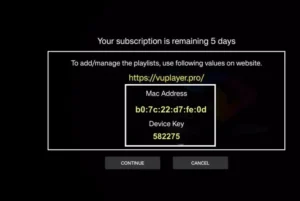
3. Now go to the website: https://vuplayer.pro/login
et saisissez l'adresse Mac (ID de l'appareil) et la clé de l'appareil (Clé de l'appareil).
4. Sélectionnez le lien M3U ou le code Xtream pour télécharger vos données. Celles-ci seront envoyées à votre adresse électronique.
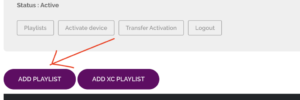
5. Redémarrez votre application et profitez-en !
1. Installez Set TV depuis l'App Store sur votre Smart TV.

2. Ouvrez l'application IPTV Player et cochez la case correspondant à l'adresse MAC affichée à l'écran.
3. Accédez à la page d'activation de SetIPTV et saisissez votre adresse MAC.
https://setsysteme.com/set.app
4. Saisissez l'adresse MAC et cliquez sur l'icône dièse pour confirmer.
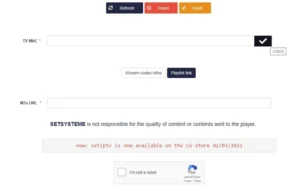
5. Après vérification, saisissez l'URL M3U associée à votre fournisseur IPTV.
6. Cliquez ensuite sur Soumettre pour télécharger l'URL M3U sur votre appareil.
7. Relancez l'application et diffusez les vidéos de votre fournisseur IPTV.


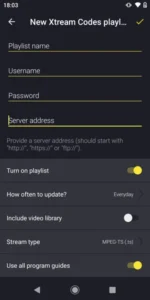
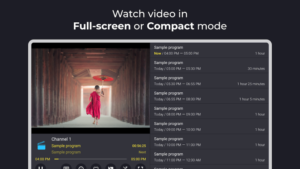
9xtream est une application freemium. Elle contient des publicités, mais vous pouvez les supprimer pour 5 € par an.
1. Ouvrez le Play Store et recherchez 9Xtream.


1. Ouvrez le Play Store et recherchez TiviMate IPTV Player.

1. Ouvrez le Play Store sur votre appareil et recherchez Hot Player.
2. Dans l'application Hot Player, accédez aux paramètres ou à la section profil. Vous y trouverez votre adresse MAC affichée.
3. Maintenant, rendez-vous sur le site web : https://hotplayer.app/upload
Saisissez ensuite l'adresse Mac (identifiant de l'appareil).
4. Sélectionnez le lien M3u pour télécharger vos données. Celles-ci seront envoyées à votre adresse électronique.
5. Redémarrez votre application et profitez-en !

1- Téléchargez l'application IPTV Smarters Lite depuis l'App Store, assurez-vous qu'il s'agit bien de l'application IPTV Smarters Lite. UN PEU version non Pro.

2- Choisissez de vous connecter à l'API XTREAM codes pour éviter de saisir tous les fichiers m3u.
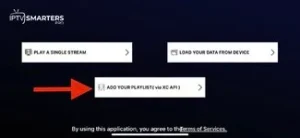
3- Saisissez vos identifiants de connexion et appuyez sur AJOUTER UN UTILISATEUR pour vous connecter.
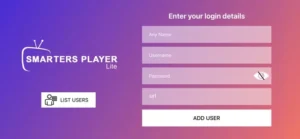
L'application elle-même est téléchargement gratuit et comprend un large éventail de fonctionnalités de lecture et de gestion telles que la recherche globale, le guide électronique des programmes (EPG), le visionnage en différé, le mode image dans l'image, les téléchargements, le VPN, le contrôle parental, l'édition avancée des listes de lecture, et bien plus encore — le tout gratuitement
1- Téléchargez l’application « UHF IPTV » depuis l’App Store.

2- Choisissez de vous connecter à l'API des codes XTREAM.
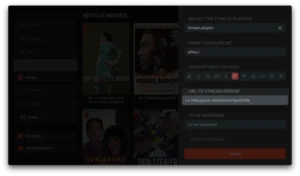
3- Saisissez vos identifiants de connexion (nom d'utilisateur, mot de passe et URL) et appuyez sur OK pour vous connecter.
Attendez que l'application charge les données, et profitez du streaming !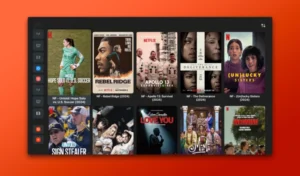
1. Ouvrez l'App Store sur votre appareil et recherchez Hot Player.
2. Dans l'application Hot Player, accédez aux paramètres ou à la section profil. Vous y trouverez votre adresse MAC affichée.
3. Maintenant, rendez-vous sur le site web : https://hotplayer.app/upload
Saisissez ensuite l'adresse Mac (identifiant de l'appareil).
4. Sélectionnez le lien M3u pour télécharger vos données. Celles-ci seront envoyées à votre adresse électronique.
5. Redémarrez votre application et profitez-en !
1. Ouvrez l'App Store sur votre appareil et recherchez Vu Player Pro.
2. Dans l'application Vu Player Pro, accédez à la section des paramètres ou du profil. Vous y trouverez votre adresse MAC et votre code d'appareil affichés.
3. Now go to the website: https://vuplayer.pro/login
et saisissez l'adresse Mac (ID de l'appareil) et la clé de l'appareil (Clé de l'appareil).
4. Sélectionnez le lien M3U ou le code Xtream pour télécharger vos données. Celles-ci seront envoyées à votre adresse électronique.
5. Redémarrez votre application et profitez-en !
1- Ouvrez votre navigateur Chrome, Firefox ou Apple Safari et rendez-vous sur ce lien : https://www.iptvsmarters.com
2- Selon votre système d'exploitation (Mac, Windows, etc.), cliquez sur « Télécharger » et attendez la fin du téléchargement. Installez ensuite l'application.
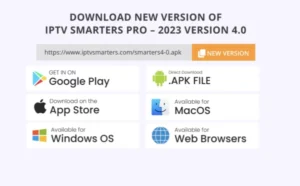
3- Saisissez vos identifiants de connexion reçus par e-mail et cliquez sur AJOUTER UN UTILISATEUR pour vous connecter.
1- Open your Chrome, Firefox or Apple Safari browser and go to this link: https://iptvstreamplayer.com/
2- Selon votre système d'exploitation (Mac, Windows, etc.), cliquez sur « Télécharger » et attendez la fin du téléchargement. Installez ensuite l'application.
3- Ouvrez maintenant l'application et cliquez sur « Se connecter avec un nouveau compte utilisateur ».
4- Saisissez vos identifiants de connexion et appuyez sur « Se connecter ».
1. Ouvrez l'App Store sur votre appareil et recherchez Hot Player.
2. Dans l'application Hot Player, accédez aux paramètres ou à la section profil. Vous y trouverez votre adresse MAC affichée.
3. Maintenant, rendez-vous sur le site web : https://hotplayer.app/upload
Saisissez ensuite l'adresse Mac (identifiant de l'appareil).
4. Sélectionnez le lien M3u pour télécharger vos données. Celles-ci seront envoyées à votre adresse électronique.
5. Redémarrez votre application et profitez-en !
1. Ouvrez l'App Store sur votre appareil et recherchez Vu Player Pro.
2. Dans l'application Vu Player Pro, accédez à la section des paramètres ou du profil. Vous y trouverez votre adresse MAC et votre code d'appareil affichés.
3. Now go to the website: https://vuplayer.pro/login
et saisissez l'adresse Mac (ID de l'appareil) et la clé de l'appareil (Clé de l'appareil).
4. Sélectionnez le lien M3U ou le code Xtream pour télécharger vos données. Celles-ci seront envoyées à votre adresse électronique.
5. Redémarrez votre application et profitez-en !
1. Nous installons d'abord le Téléchargeur application
Cette application vous permettra de télécharger IPTV Smarter sur FireStick (car les téléchargements via navigateur ne sont pas autorisés).
2. cliquez sur le Rechercher > Rechercher Option sur l'écran d'accueil du FireStick
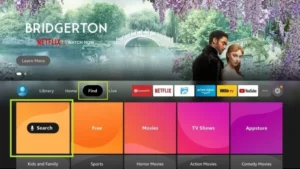
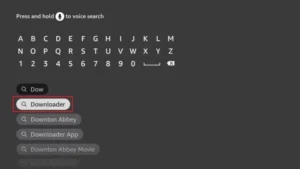
3. Saisissez le nom de l'application (il s'agit de Téléchargeur)
cliquez sur le Téléchargeur option affichée dans les résultats de recherche
Choisissez-en un Téléchargeur Cliquez sur l'icône sur l'écran suivant, puis téléchargez et installez l'application.
4. Après avoir installé l'application de téléchargement, retournez à l'écran d'accueil de votre FireStick.
Cliquez dans la barre de menu Paramètres.
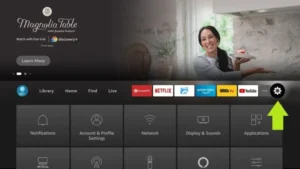
5. Dans les paramètres, sélectionnez l'option Ma Fire TV.
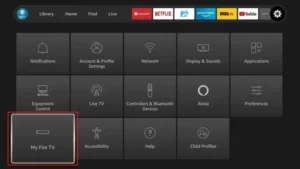
6. Lorsque les options suivantes apparaissent sur l'écran suivant, cliquez Options pour développeurs
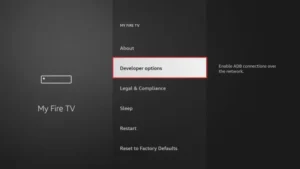
7. cliquer sur Installer depuis des applications inconnues.
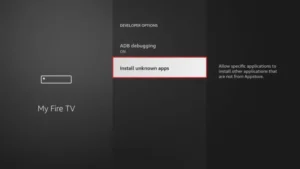
8. cliquer sur Téléchargeur changer le statut en SUR
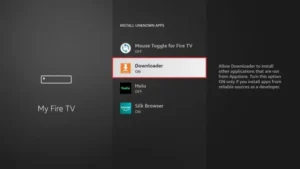
Vous avez maintenant configuré les paramètres de votre FireStick pour permettre l'installation d'applications IPTV et autres applications tierces. Suivez les étapes ci-dessous :
9. Vous pouvez maintenant voir Téléchargeur application !
Au premier lancement de cette application, vous verrez une série de messages. Ignorez-les jusqu'à l'affichage de l'écran suivant.
Sur cet écran, vous devez cliquer sur la zone de texte URL située à droite (assurez-vous de bien la sélectionner). Page d'accueil l'option est sélectionnée dans le menu de gauche) où il est indiqué 'http://'
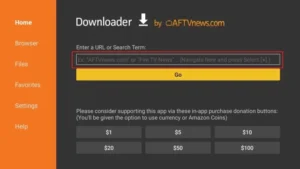
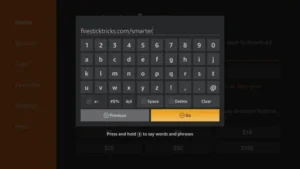
10. Dans cette fenêtre, saisissez le code suivant : 6468112
cliquer sur ALLER
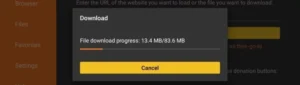
11. Patientez une minute ou deux le temps que l'application IPTV Smarter se télécharge sur votre FireStick.
12. Une fois le téléchargement terminé, l'application de téléchargement exécutera le fichier APK et l'installation commencera.
cliquer sur Installer
13. Veuillez patienter jusqu'à la fin de l'installation.
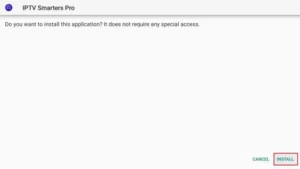
14. L'installation est terminée avec ceci Application installée Rapport
Vous pouvez maintenant cliquer sur OUVRIR et commencer à utiliser IPTV Smarters.
Je recommande de choisir FAIT Vous pouvez donc commencer par supprimer le fichier APK pour économiser de l'espace de stockage sur votre FireStick.
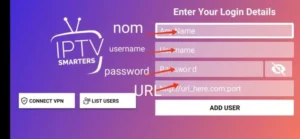
15. Choisissez de vous connecter à l'API XTREAM codes pour éviter de saisir tous les fichiers m3u.
16- Saisissez vos identifiants de connexion reçus par e-mail et cliquez sur AJOUTER UN UTILISATEUR pour vous connecter.
1. Rendez-vous à l'arrière de votre Formuler Z où l'identifiant Mac est indiqué.

2. N'oubliez pas de nous communiquer l'identifiant MAC lors de votre commande. L'identifiant MAC commence généralement par 00:1A…
Vous pouvez également le trouver sur l'application MyTvOnline.
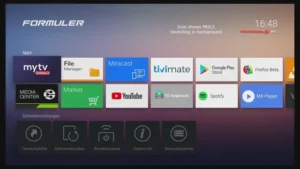
3. Dès réception de votre commande et de votre identifiant Mac, nous vous enverrons l'URL du portail. Veuillez saisir cette URL dans l'application MyTvOnline (aucun nom d'utilisateur ni mot de passe requis).
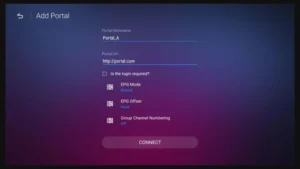
1. Rendez-vous au dos de votre Mag où l'identifiant Mac (ou adresse Mac) est indiqué.
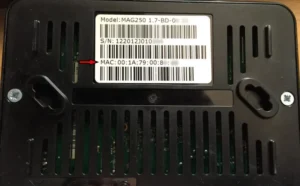
2. Veuillez nous fournir l'identifiant MAC lors de votre commande. L'identifiant MAC commence généralement par 00:1A….
3. Allez dans Paramètres, puis Paramètres système, puis Serveurs, puis Portail.
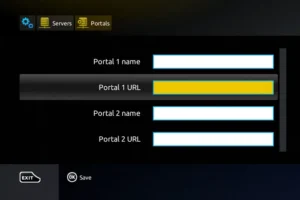
4. Veuillez saisir l'URL du portail que nous vous avons envoyée par courriel.
Une fois toutes les étapes précédentes terminées, appuyez deux fois sur la touche « EXIT » de la télécommande pour redémarrer le portail. Vous pouvez maintenant regarder la télévision en direct.