
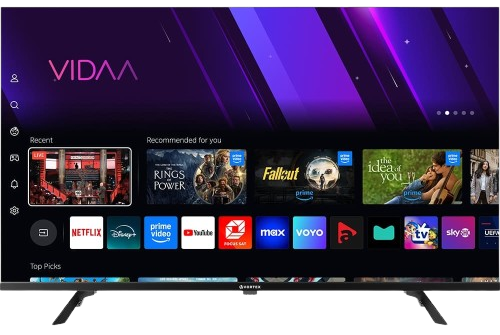
Paso 1: Descarga la aplicación correcta.
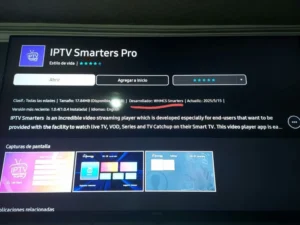
Ve a tu Tienda de aplicaciones de Samsung o LG.
Buscar “IPTV Smarters Pro”.

 Importante: Existen muchas versiones falsas de esta aplicación.
Asegúrese de que Revelador es WHMCS Smarters (Ver captura de pantalla a continuación).
Paso 2 – Elige el método de inicio de sesión
Cuando se abra la aplicación, seleccione API de XTREAM Codes (recomendado).
Esto evita tener que introducir manualmente enlaces m3u largos.
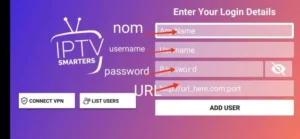
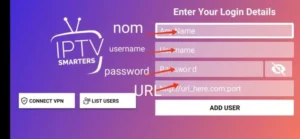
Paso 3 – Introduce tus datos
Introduce los datos de acceso que te enviamos por correo electrónico:
Nombre de la lista de reproducción → Puedes escribir cualquier nombre, por ejemplo, MI TELEVISIÓN
Nombre de usuario
Contraseña
URL del servidor/portal
Prensa AÑADIR USUARIO para conectar.
 Ya puedes empezar a ver televisión en directo, películas y series.
1. Abre la App Store en tu dispositivo y busca Hot Player.

2. Dentro de la aplicación Hot Player, ve a la sección de configuración o perfil. Allí encontrarás tu dirección MAC mostrada dentro de la aplicación.
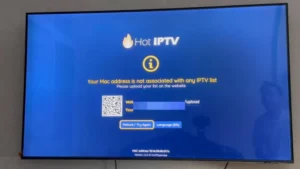
3. Ahora ve al sitio web: https://hotplayer.app/upload
E introduzca la dirección MAC (ID del dispositivo).
4. Seleccione el enlace M3u para cargar sus datos. Los datos se enviarán a su dirección de correo electrónico.
5. ¡Reinicia tu aplicación y disfruta!
1. Abre la App Store en tu dispositivo y busca Vu Player Pro.

2. Dentro de la aplicación Vu Player Pro, ve a la sección de configuración o perfil. Allí encontrarás tu dirección MAC y el código del dispositivo mostrados en la aplicación.
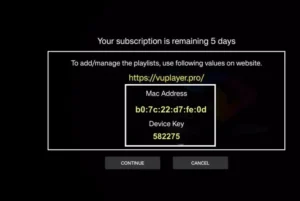
3. Now go to the website: https://vuplayer.pro/login
e introduzca la dirección MAC (ID del dispositivo) y la clave del dispositivo (Clave del dispositivo).
4. Seleccione el enlace M3u o el código Xtream para cargar sus datos. Los datos se enviarán a su dirección de correo electrónico.
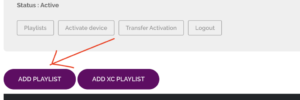
5. ¡Reinicia tu aplicación y disfruta!
1. Instala Set TV desde la App Store en tu Smart TV.

2. Abra la aplicación IPTV Player y marque la casilla debajo de la dirección MAC que aparece en la pantalla.
3. Ve a la página de activación de SetIPTV e introduce tu dirección MAC.
https://setsysteme.com/set.app
4. Introduzca la dirección MAC y haga clic en el icono de la almohadilla para confirmar.
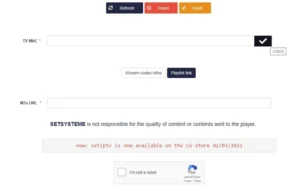
5. Tras la verificación, introduzca la URL M3U asociada a su proveedor de IPTV.
6. A continuación, haga clic en Enviar para descargar la URL M3U a su dispositivo.
7. Reinicia la aplicación y reproduce vídeos desde tu proveedor de IPTV.


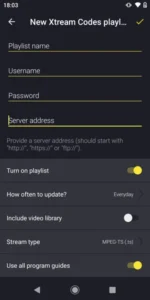
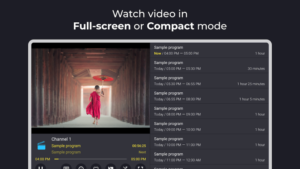
9xtream es una aplicación freemium. Incluye anuncios, pero puedes eliminarlos por 5 € al año.
1. Abre tu Play Store y busca 9Xtream.

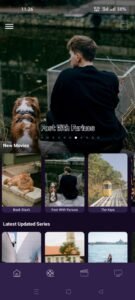
1. Abre tu Play Store y busca TiviMate IPTV Player.

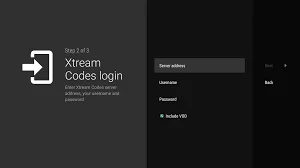
1. Abre la Play Store en tu dispositivo y busca Hot Player.
2. Dentro de la aplicación Hot Player, ve a la sección de configuración o perfil. Allí encontrarás tu dirección MAC mostrada dentro de la aplicación.
3. Ahora ve al sitio web: https://hotplayer.app/upload
E introduzca la dirección MAC (ID del dispositivo).
4. Seleccione el enlace M3u para cargar sus datos. Los datos se enviarán a su dirección de correo electrónico.
5. ¡Reinicia tu aplicación y disfruta!

1- Descarga la aplicación IPTV Smarters Lite desde la tienda de aplicaciones, asegúrate de que sea la UN POCO versión no Pro.

2- Elija conectarse con la API de códigos XTREAM para evitar ingresar todos los archivos m3u.
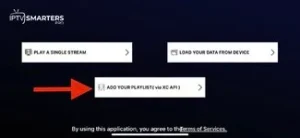
3- Introduce tus datos de inicio de sesión y pulsa AÑADIR USUARIO para conectarte.
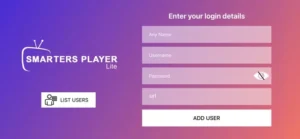
La aplicación en sí es Descarga gratuita Incluye una amplia gama de funciones de reproducción y gestión, como búsqueda global, EPG, reproducción a la carta, imagen en imagen, descargas, VPN, control parental, edición avanzada de listas de reproducción y mucho más, todo ello sin coste alguno.
1- Descarga la aplicación “UHF IPTV” desde la tienda de aplicaciones.

2- Elija conectarse con la API de códigos XTREAM.
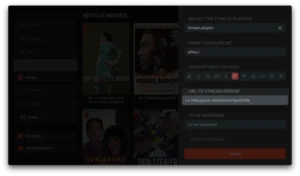
3- Introduzca sus datos de acceso (nombre de usuario, contraseña y URL) y pulse Aceptar para conectarse.
¡Espera a que la aplicación cargue los datos y disfruta de la transmisión!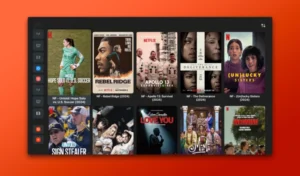
1. Abre la App Store en tu dispositivo y busca Hot Player.
2. Dentro de la aplicación Hot Player, ve a la sección de configuración o perfil. Allí encontrarás tu dirección MAC mostrada dentro de la aplicación.
3. Ahora ve al sitio web: https://hotplayer.app/upload
E introduzca la dirección MAC (ID del dispositivo).
4. Seleccione el enlace M3u para cargar sus datos. Los datos se enviarán a su dirección de correo electrónico.
5. ¡Reinicia tu aplicación y disfruta!
1. Abre la App Store en tu dispositivo y busca Vu Player Pro.
2. Dentro de la aplicación Vu Player Pro, ve a la sección de configuración o perfil. Allí encontrarás tu dirección MAC y el código del dispositivo mostrados en la aplicación.
3. Now go to the website: https://vuplayer.pro/login
e introduzca la dirección MAC (ID del dispositivo) y la clave del dispositivo (Clave del dispositivo).
4. Seleccione el enlace M3u o el código Xtream para cargar sus datos. Los datos se enviarán a su dirección de correo electrónico.
5. ¡Reinicia tu aplicación y disfruta!
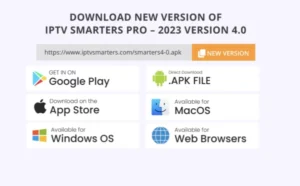
1- Abre tu navegador Chrome, Firefox o Apple Safari y ve a este enlace: https://www.iptvsmarters.com
2. Dependiendo del sistema operativo de tu PC (Mac, Windows, etc.), haz clic en "Descargar" y espera a que finalice la descarga. A continuación, instala la aplicación.
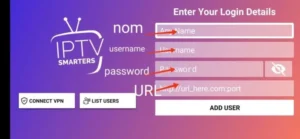
3- Introduce tus datos de acceso recibidos por correo electrónico y pulsa AÑADIR USUARIO para conectarte.
1- Open your Chrome, Firefox or Apple Safari browser and go to this link: https://iptvstreamplayer.com/
2. Dependiendo del sistema operativo de tu PC (Mac, Windows, etc.), haz clic en "Descargar" y espera a que finalice la descarga. A continuación, instala la aplicación.
3- Ahora abre la aplicación y haz clic en “Iniciar sesión con una nueva cuenta de usuario”.
4- Introduce tus datos de acceso y pulsa Iniciar sesión para conectarte.
1. Abre la App Store en tu dispositivo y busca Hot Player.
2. Dentro de la aplicación Hot Player, ve a la sección de configuración o perfil. Allí encontrarás tu dirección MAC mostrada dentro de la aplicación.
3. Ahora ve al sitio web: https://hotplayer.app/upload
E introduzca la dirección MAC (ID del dispositivo).
4. Seleccione el enlace M3u para cargar sus datos. Los datos se enviarán a su dirección de correo electrónico.
5. ¡Reinicia tu aplicación y disfruta!
1. Abre la App Store en tu dispositivo y busca Vu Player Pro.
2. Dentro de la aplicación Vu Player Pro, ve a la sección de configuración o perfil. Allí encontrarás tu dirección MAC y el código del dispositivo mostrados en la aplicación.
3. Now go to the website: https://vuplayer.pro/login
e introduzca la dirección MAC (ID del dispositivo) y la clave del dispositivo (Clave del dispositivo).
4. Seleccione el enlace M3u o el código Xtream para cargar sus datos. Los datos se enviarán a su dirección de correo electrónico.
5. ¡Reinicia tu aplicación y disfruta!
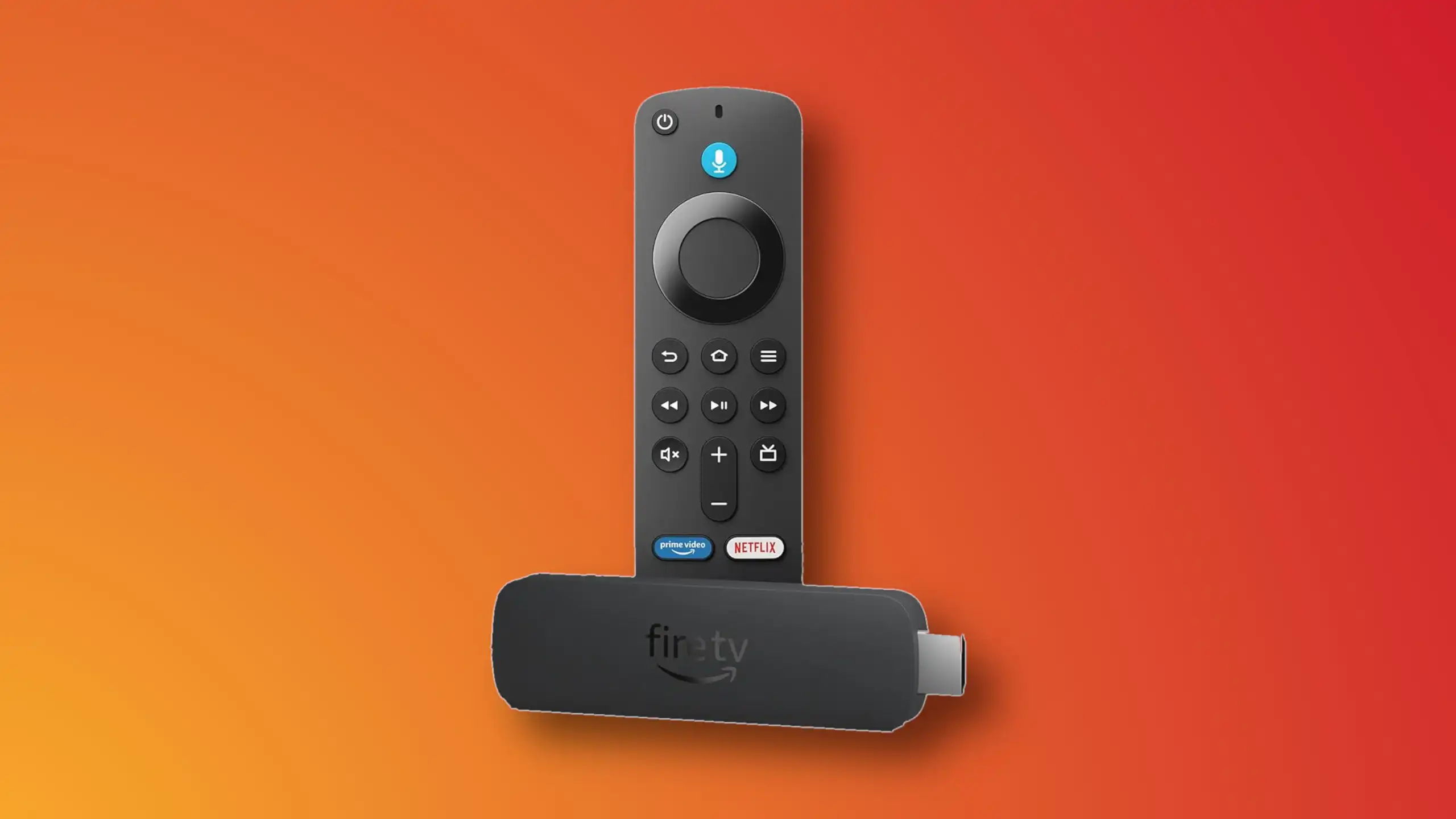
1. Primero instalamos el Descargador aplicación
Esta aplicación te ayudará a descargar IPTV Smarter en FireStick (ya que no se permiten descargas desde el navegador).
2. Haga clic en el Buscar > Buscar Opción en la pantalla de inicio de FireStick
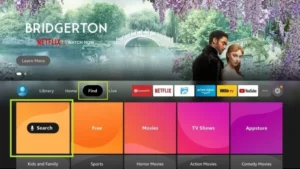
3. Ingrese el nombre de la aplicación (esto es Descargador)
Haga clic en el Descargador opción cuando se muestra en los resultados de búsqueda
Elige el indicado Descargador Haz clic en el icono de la siguiente pantalla y descarga e instala la aplicación.
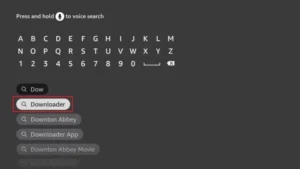
4. Después de instalar la aplicación de descarga, regresa a la pantalla de inicio de FireStick.
Haga clic en la barra de menú Ajustes.
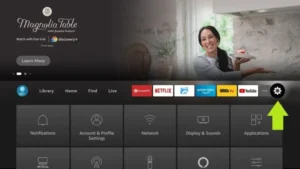
5. En Configuración, seleccione la opción Mi Fire TV.
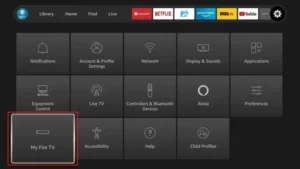
6. Cuando aparezcan las siguientes opciones en la siguiente pantalla, haga clic en Opciones de desarrollador
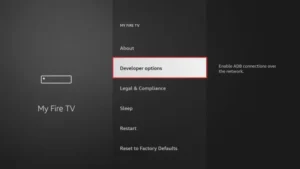
7. hacer clic en Instalar desde aplicaciones desconocidas.
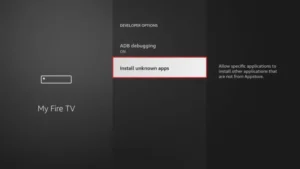
8. hacer clic en Descargador cambiar el estado a EN
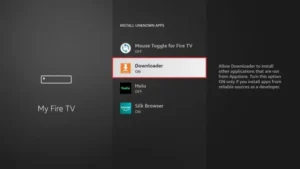
Ya has configurado los ajustes de FireStick para que sea posible instalar IPTV Smarters y otras aplicaciones de terceros. Sigue los pasos que se indican a continuación:
9. Ahora puedes ver Descargador ¡Aplicación!
Cuando inicie esta aplicación por primera vez, verá una serie de mensajes. Ignórelos hasta que vea la siguiente pantalla.
En esta pantalla debe hacer clic en el cuadro de texto URL del lado derecho (asegúrese de Página principal La opción está seleccionada en el menú de la izquierda) donde dice 'http://'
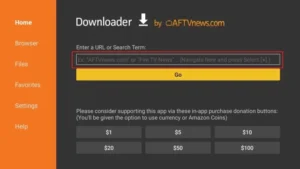
10. En esta ventana, introduzca el siguiente código: 6468112
hacer clic en IR
11. Espera uno o dos minutos para que IPTV Smarter se descargue en tu FireStick.
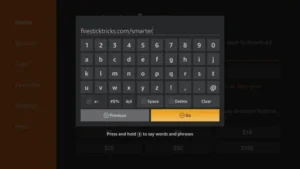
12. Una vez completada la descarga, la aplicación de descarga ejecutará el archivo APK y comenzará la instalación.
hacer clic en Instalar
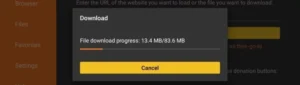
13. Espere a que se complete la instalación.
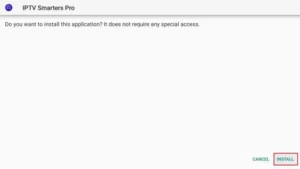
14. La instalación se completa con esto Aplicación instalada Informe
Ahora puedes hacer clic en ABRIR y empezar a usar IPTV Smarters.
Recomiendo elegir HECHO Por lo tanto, primero puedes eliminar el archivo APK para ahorrar espacio de almacenamiento en FireStick.
15. Elija conectarse con la API de códigos XTREAM para evitar ingresar todos los archivos m3u.
16- Introduce tus datos de acceso recibidos por correo electrónico y pulsa AÑADIR USUARIO para conectarte.
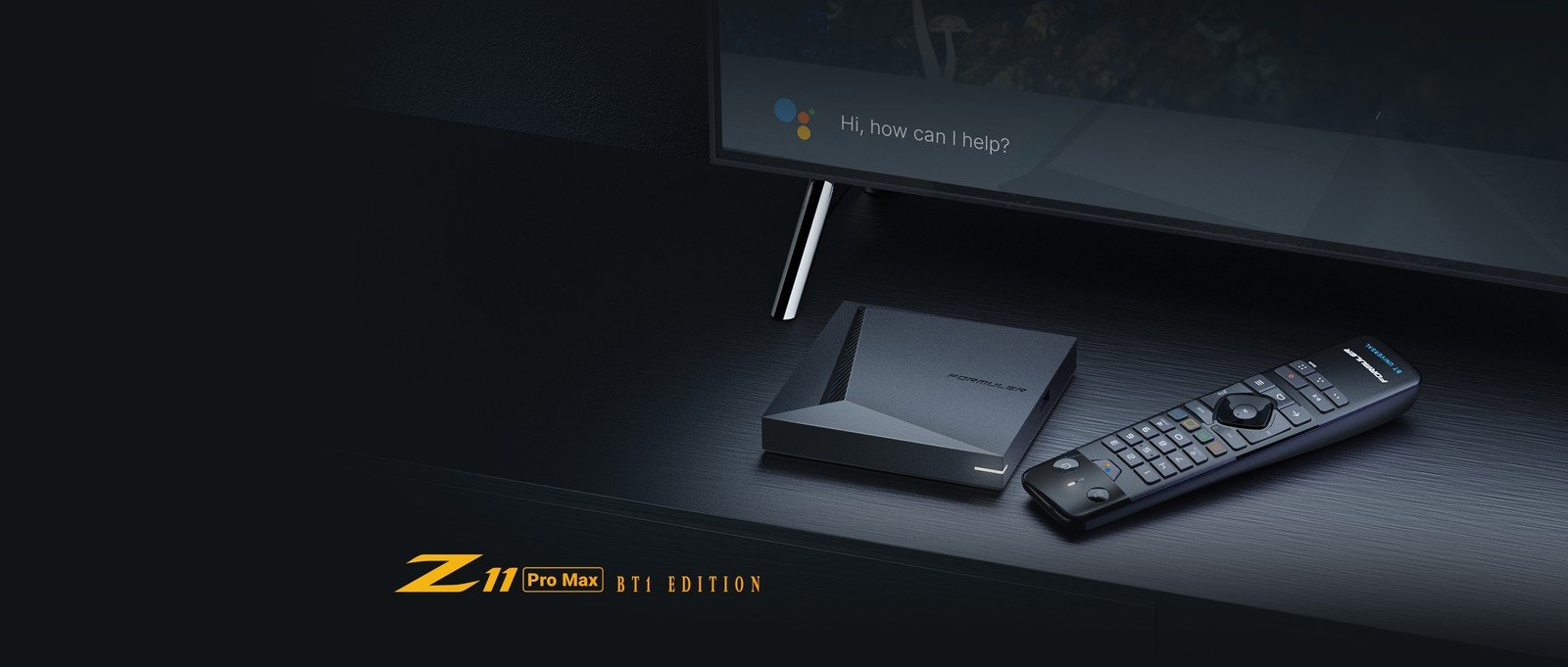
1. Dirígete a la parte posterior de tu Formuler Z, donde se indica la dirección MAC.

2. Asegúrese de proporcionarnos el ID de Mac al realizar su pedido. El ID de Mac generalmente comienza con 00:1A…
También puedes encontrarlo en la aplicación MyTvOnline.
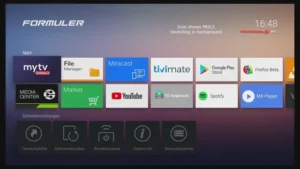
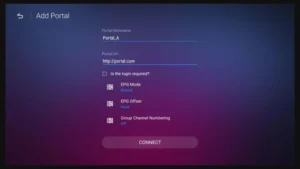
3. Una vez que recibamos su pedido con la dirección MAC, le enviaremos la URL del portal. Asegúrese de ingresar la URL del portal en la aplicación MyTvOnline (no se requiere nombre de usuario ni contraseña).
1. Ve a la parte posterior de tu Mag, donde se indica el ID de Mac (o la dirección MAC).
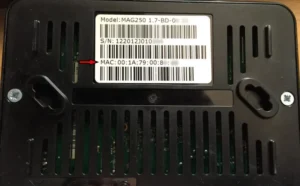
2. Asegúrese de proporcionarnos el ID de Mac al realizar su pedido. El ID de Mac generalmente comienza con 00:1A….
3. Ve a Configuración, luego a Configuración del sistema, luego a Servidores y, por último, a Portal.
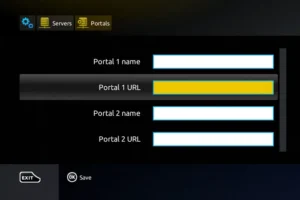
4. Introduzca la URL del portal que le enviamos por correo electrónico.
Tras completar todos los pasos anteriores, pulse «SALIR» dos veces en el mando a distancia para reiniciar la puerta. Ahora ya está todo listo para ver la televisión en directo…