
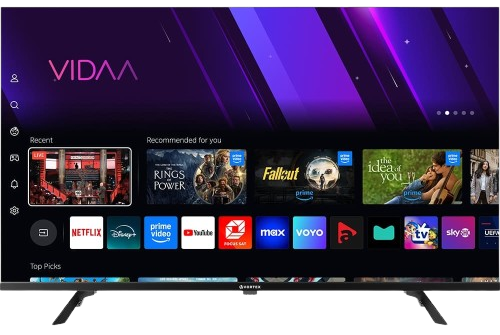
Schritt 1 – Laden Sie die richtige App herunter
Gehe zu deinem Samsung oder LG App Store.
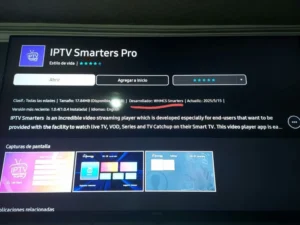
Suchen nach „IPTV Smarters Pro“.

 Wichtig: Es gibt viele gefälschte Versionen dieser App.
Stellen Sie sicher, dass Entwickler Ist WHMCS Smarters (siehe Screenshot unten).
Schritt 2 – Anmeldemethode auswählen
Wenn die App geöffnet wird, wählen Sie aus XTREAM Codes API (empfohlen).
Dadurch entfällt die manuelle Eingabe langer m3u-Links.
Schritt 3 – Geben Sie Ihre Daten ein
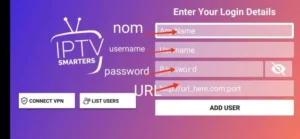
Füllen Sie die Ihnen per E-Mail zugesandten Anmeldedaten aus:
Playlist-Name → Sie können einen beliebigen Namen eingeben, z. B. MEIN FERNSEHEN
Benutzername
Passwort
Server-/Portal-URL
Drücken BENUTZER HINZUFÜGEN um sich zu verbinden.
 Sie können jetzt Live-TV, Filme und Serien ansehen.
1. Öffnen Sie den App Store auf Ihrem Gerät und suchen Sie nach Hot Player.

2. Gehen Sie in der Hot Player-App zu den Einstellungen oder zum Profilbereich. Dort finden Sie Ihre MAC-Adresse.
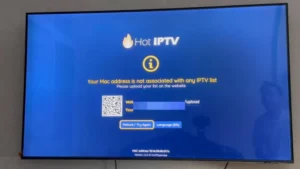
3. Gehen Sie nun auf die Website: https://hotplayer.app/upload
Und geben Sie die MAC-Adresse (Geräte-ID) ein.
4. Wählen Sie den M3u-Link, um Ihre Daten hochzuladen. Die Daten werden an Ihre E-Mail-Adresse gesendet.
5. Starten Sie Ihre App neu und viel Spaß!
1. Öffnen Sie den App Store auf Ihrem Gerät und suchen Sie nach Vu Player Pro.

2. Gehen Sie in der Vu Player Pro App zu den Einstellungen oder zum Profilbereich. Dort finden Sie Ihre Mac-Adresse und Ihren Gerätecode.
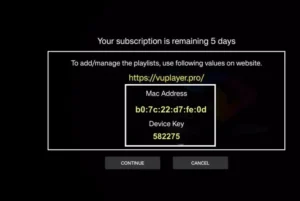
3. Now go to the website: https://vuplayer.pro/login
und geben Sie die Mac-Adresse (Geräte-ID) und den Geräteschlüssel (Geräteschlüssel) ein.
4. Wählen Sie den M3u-Link oder den Xtream-Code, um Ihre Daten hochzuladen. Die Daten werden an Ihre E-Mail-Adresse gesendet.
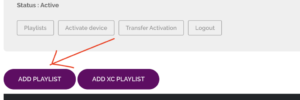
5. Starten Sie Ihre App neu und viel Spaß!
1. Installieren Sie Set TV aus dem App Store auf Ihrem Smart-TV.

2. Öffnen Sie die IPTV Player-App und setzen Sie ein Häkchen unter der auf dem Bildschirm angezeigten MAC-Adresse.
3. Rufen Sie die SetIPTV-Aktivierungsseite auf und geben Sie Ihre MAC-Adresse ein.
https://setsysteme.com/set.app
4. Geben Sie die MAC-Adresse ein und klicken Sie zur Bestätigung auf das Rauten-Symbol.
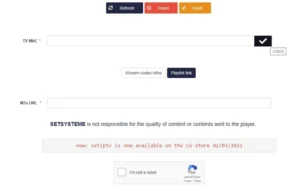
5. Geben Sie nach der Überprüfung die M3U-URL ein, die mit Ihrem IPTV-Anbieter verknüpft ist.
6. Klicken Sie anschließend auf „Senden“, um die M3U-URL auf Ihr Gerät herunterzuladen.
7. Starten Sie die App neu und streamen Sie Videos von Ihrem IPTV-Anbieter.


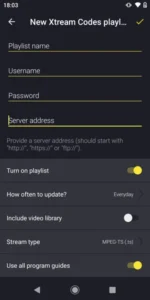
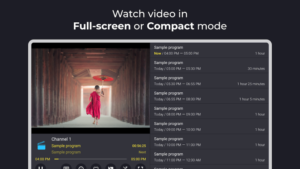
9xtream ist eine Freemium-App. Sie enthält Werbung, die Sie jedoch für 5 € pro Jahr entfernen können.
1. Öffne deinen Play Store und suche nach 9Xtream.

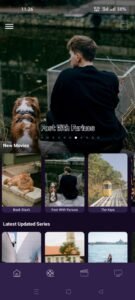
1. Öffnen Sie Ihren Play Store und suchen Sie nach TiviMate IPTV Player.

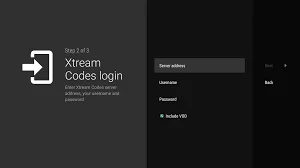
1. Öffnen Sie den Play Store auf Ihrem Gerät und suchen Sie nach Hot Player.
2. Gehen Sie in der Hot Player-App zu den Einstellungen oder zum Profilbereich. Dort finden Sie Ihre MAC-Adresse.
3. Gehen Sie nun auf die Website: https://hotplayer.app/upload
Und geben Sie die MAC-Adresse (Geräte-ID) ein.
4. Wählen Sie den M3u-Link, um Ihre Daten hochzuladen. Die Daten werden an Ihre E-Mail-Adresse gesendet.
5. Starten Sie Ihre App neu und viel Spaß!

1. Laden Sie die IPTV Smarters Lite-App aus dem App Store herunter. Stellen Sie sicher, dass es sich um die Version handelt, die Sie benötigen. EIN WENIG Version nicht Pro.

2. Wählen Sie die Option, sich mit der XTREAM codes API zu verbinden, um die Eingabe aller m3u-Dateien zu vermeiden.
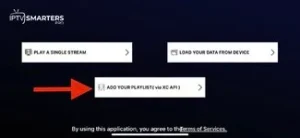
3- Geben Sie Ihre Anmeldedaten ein und klicken Sie auf BENUTZER HINZUFÜGEN, um die Verbindung herzustellen.
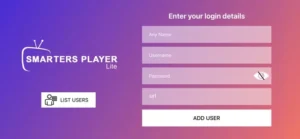
Die App selbst ist kostenlos herunterladen und umfasst eine breite Palette an Wiedergabe- und Verwaltungsfunktionen wie globale Suche, EPG, Mediathek, Bild-in-Bild, Downloads, VPN, Kindersicherung, erweiterte Wiedergabelistenbearbeitung und vieles mehr – alles kostenlos
1. Laden Sie die App „UHF IPTV“ aus dem App Store herunter.

2. Wählen Sie die Option zur Verbindung mit der XTREAM Codes API.
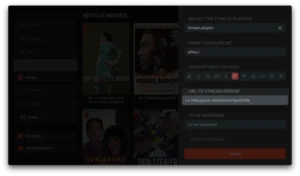
3- Geben Sie Ihre Anmeldedaten (Benutzername, Passwort und URL) ein und drücken Sie OK, um die Verbindung herzustellen.
Warten Sie, bis die App die Daten geladen hat, und genießen Sie das Streaming!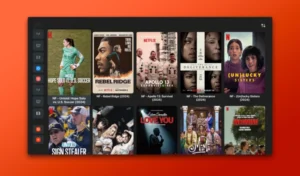
1. Öffnen Sie den App Store auf Ihrem Gerät und suchen Sie nach Hot Player.
2. Gehen Sie in der Hot Player-App zu den Einstellungen oder zum Profilbereich. Dort finden Sie Ihre MAC-Adresse.
3. Gehen Sie nun auf die Website: https://hotplayer.app/upload
Und geben Sie die MAC-Adresse (Geräte-ID) ein.
4. Wählen Sie den M3u-Link, um Ihre Daten hochzuladen. Die Daten werden an Ihre E-Mail-Adresse gesendet.
5. Starten Sie Ihre App neu und viel Spaß!
1. Öffnen Sie den App Store auf Ihrem Gerät und suchen Sie nach Vu Player Pro.
2. Gehen Sie in der Vu Player Pro App zu den Einstellungen oder zum Profilbereich. Dort finden Sie Ihre Mac-Adresse und Ihren Gerätecode.
3. Now go to the website: https://vuplayer.pro/login
und geben Sie die Mac-Adresse (Geräte-ID) und den Geräteschlüssel (Geräteschlüssel) ein.
4. Wählen Sie den M3u-Link oder den Xtream-Code, um Ihre Daten hochzuladen. Die Daten werden an Ihre E-Mail-Adresse gesendet.
5. Starten Sie Ihre App neu und viel Spaß!
1. Öffnen Sie Ihren Chrome-, Firefox- oder Apple Safari-Browser und folgen Sie diesem Link: https://www.iptvsmarters.com
2. Je nach Ihrem PC (Mac, Windows usw.) klicken Sie auf „Herunterladen“ und warten Sie, bis der Download abgeschlossen ist. Installieren Sie anschließend die App.
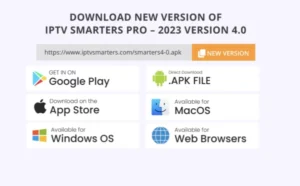
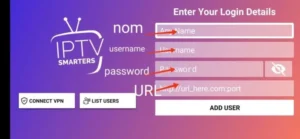
3- Geben Sie Ihre per E-Mail erhaltenen Anmeldedaten ein und klicken Sie auf BENUTZER HINZUFÜGEN, um die Verbindung herzustellen.
1- Open your Chrome, Firefox or Apple Safari browser and go to this link: https://iptvstreamplayer.com/
2. Je nach Ihrem PC (Mac, Windows usw.) klicken Sie auf „Herunterladen“ und warten Sie, bis der Download abgeschlossen ist. Installieren Sie anschließend die App.
3- Öffnen Sie nun die App und klicken Sie auf „Mit einem neuen Benutzerkonto anmelden“.
4- Geben Sie Ihre Anmeldedaten ein und klicken Sie auf Anmelden, um eine Verbindung herzustellen.
1. Öffnen Sie den App Store auf Ihrem Gerät und suchen Sie nach Hot Player.
2. Gehen Sie in der Hot Player-App zu den Einstellungen oder zum Profilbereich. Dort finden Sie Ihre MAC-Adresse.
3. Gehen Sie nun auf die Website: https://hotplayer.app/upload
Und geben Sie die MAC-Adresse (Geräte-ID) ein.
4. Wählen Sie den M3u-Link, um Ihre Daten hochzuladen. Die Daten werden an Ihre E-Mail-Adresse gesendet.
5. Starten Sie Ihre App neu und viel Spaß!
1. Öffnen Sie den App Store auf Ihrem Gerät und suchen Sie nach Vu Player Pro.
2. Gehen Sie in der Vu Player Pro App zu den Einstellungen oder zum Profilbereich. Dort finden Sie Ihre Mac-Adresse und Ihren Gerätecode.
3. Now go to the website: https://vuplayer.pro/login
und geben Sie die Mac-Adresse (Geräte-ID) und den Geräteschlüssel (Geräteschlüssel) ein.
4. Wählen Sie den M3u-Link oder den Xtream-Code, um Ihre Daten hochzuladen. Die Daten werden an Ihre E-Mail-Adresse gesendet.
5. Starten Sie Ihre App neu und viel Spaß!
1. Wir installieren zuerst die Downloader App
Diese App hilft Ihnen beim Herunterladen von IPTV Smarter auf FireStick (da Downloads über den Browser nicht möglich sind).
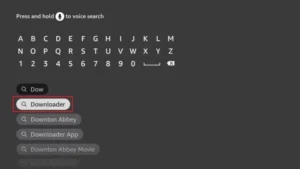
2. Klicken Sie auf Suche > Suche Option auf dem FireStick-Startbildschirm
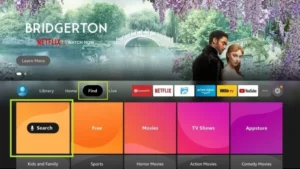
3. Geben Sie den Namen der Anwendung ein (dies ist Downloader)
Klicken Sie auf Downloader Option, wenn in den Suchergebnissen angezeigt
Wähle das eine aus Downloader Klicken Sie auf das Symbol im folgenden Bildschirm und laden Sie die App herunter und installieren Sie sie.
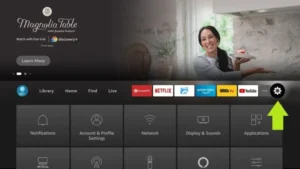
4. Nach der Installation der Downloader-App kehren Sie zum FireStick-Startbildschirm zurück.
Klicken Sie in der Menüleiste Einstellungen.
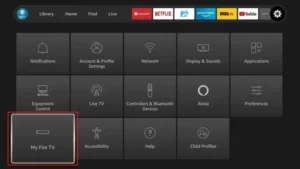
5. Wählen Sie in den Einstellungen die Option aus Mein Fire TV.
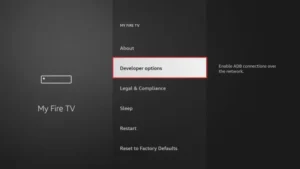
6. Wenn die folgenden Optionen auf dem nächsten Bildschirm angezeigt werden, klicken Sie auf Entwickleroptionen
7. Klicken Sie auf Installation aus unbekannten Anwendungen.
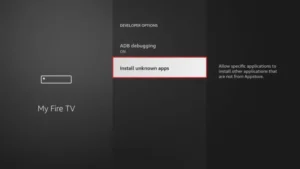
8. Klicken Sie auf Downloader den Status ändern auf AN
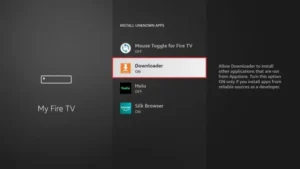
Sie haben die FireStick-Einstellungen nun so konfiguriert, dass die Installation von IPTV-Smart-TVs und anderen Drittanbieter-Apps möglich ist. Gehen Sie dazu wie folgt vor:
9. Sie können jetzt sehen Downloader App!
Beim ersten Start dieser Anwendung werden Ihnen einige Meldungen angezeigt. Ignorieren Sie diese, bis der folgende Bildschirm erscheint.
In diesem Bildschirm müssen Sie auf das URL-Textfeld auf der rechten Seite klicken (stellen Sie sicher, dass Startseite (Option im linken Menü ausgewählt) wo steht: 'http://'
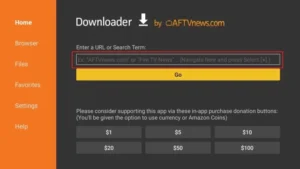
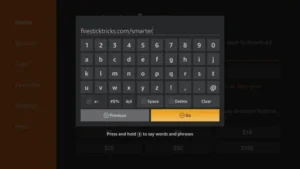
10. Geben Sie in diesem Fenster folgenden Code ein: 6468112
Klicken Sie auf GEHEN
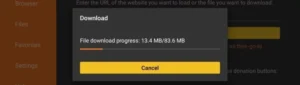
11. Warten Sie ein oder zwei Minuten, bis IPTV Smarter auf Ihren FireStick heruntergeladen ist.
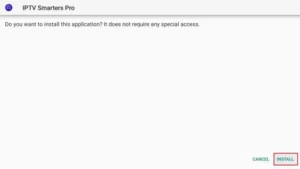
12. Sobald der Download abgeschlossen ist, führt die Downloader-App die APK-Datei aus und die Installation beginnt.
Klicken Sie auf Installieren
13. Warten Sie, bis die Installation abgeschlossen ist.
14. Damit ist die Installation abgeschlossen. App installiert Bericht
Klicken Sie jetzt auf ÖFFNEN und legen Sie mit IPTV Smarters los.
Ich empfehle die Auswahl ERLEDIGT Sie können also zuerst die APK-Datei löschen, um Speicherplatz auf dem FireStick zu sparen.
15. Wählen Sie die Verbindung über die XTREAM Codes API, um die Eingabe aller m3u-Dateien zu vermeiden.
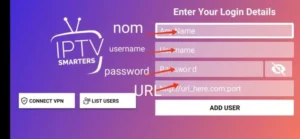
16- Geben Sie Ihre per E-Mail erhaltenen Anmeldedaten ein und klicken Sie auf BENUTZER HINZUFÜGEN, um die Verbindung herzustellen.
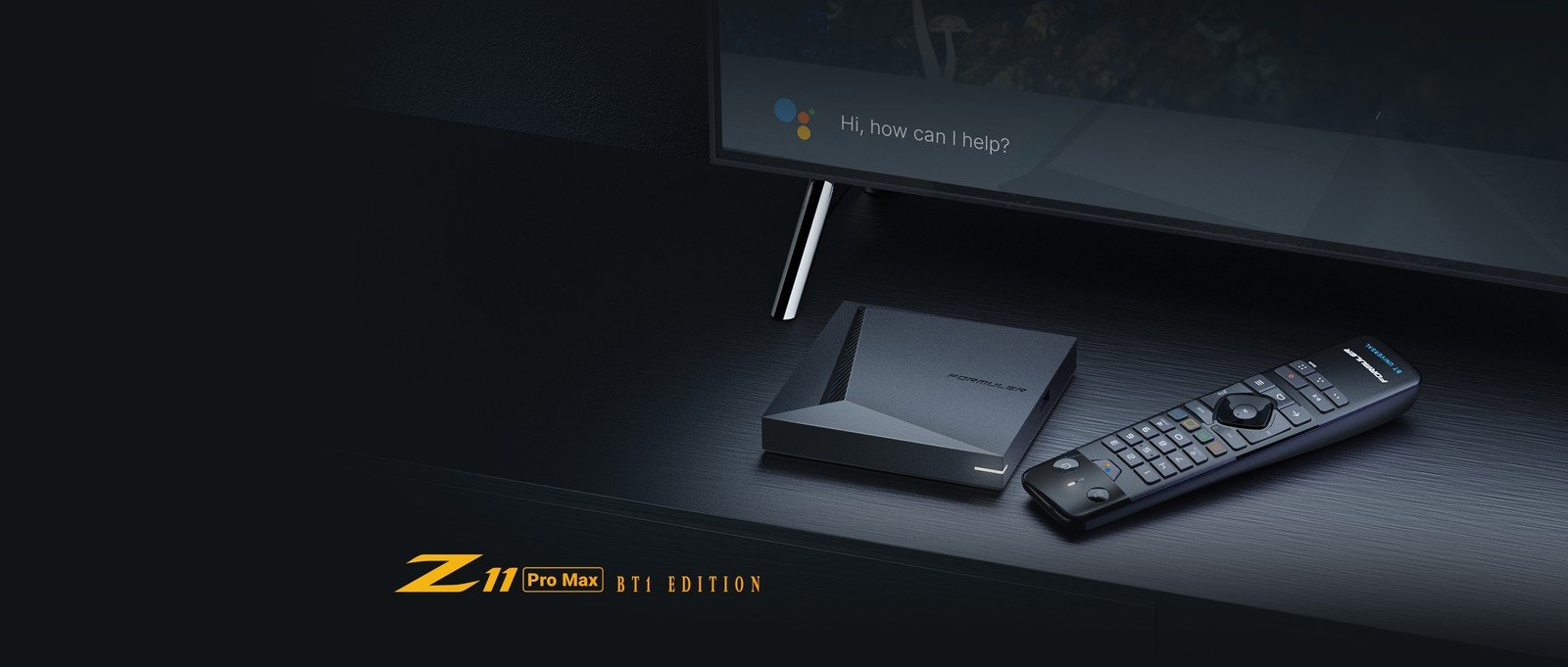
1. Gehen Sie zur Rückseite Ihres Formuler Z, wo die MAC-Adresse angegeben ist.

2. Bitte geben Sie bei der Bestellung Ihres Pakets unbedingt Ihre MAC-Adresse an. Die MAC-Adresse beginnt üblicherweise mit 00:1A…
Sie finden es auch in der MyTvOnline-App.
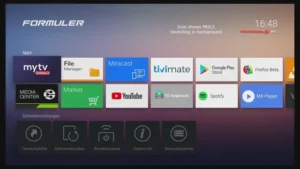
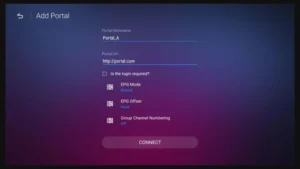
3. Sobald wir Ihre Bestellung mit der MAC-Adresse erhalten haben, senden wir Ihnen die Portal-URL. Geben Sie diese URL bitte in der MyTvOnline-App ein (Benutzername und Passwort sind nicht erforderlich).
1. Gehen Sie zur Rückseite Ihres Mag, wo die MAC-ID (oder MAC-Adresse) angegeben ist.
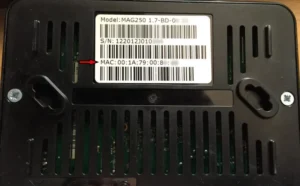
2. Bitte geben Sie bei der Bestellung Ihres Pakets unbedingt die MAC-Adresse an. Die MAC-Adresse beginnt üblicherweise mit 00:1A….
3. Gehen Sie zu Einstellungen, dann Systemeinstellungen, dann Server und schließlich Portal.
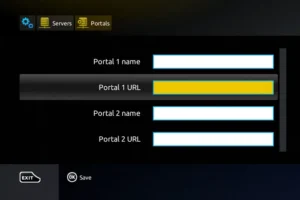
4. Geben Sie die Portal-URL ein, die wir Ihnen per E-Mail zugesendet haben.
Nachdem Sie alle oben genannten Schritte ausgeführt haben, drücken Sie zweimal die Taste „EXIT“ auf der Fernbedienung, um das Tor neu zu starten. Jetzt können Sie live fernsehen…